こんにちは、YMYゲーム開発部です。
今回は、『夢酔のバーテンダー』のカクテル作成ミニゲームの制作過程をお話しします。
カクテルミニゲームの制作で学んだことや苦労した点をまとめたので、同じように開発している人や、これからゲーム開発をしようと思っている方の参考になればと思います!
今回の制作のポイント
- 液体表現への挑戦
Shaderとパーティクルを使った液体の表現方法と調整の苦労 - UIの試行錯誤
ジャイロ機能からボタン方式へ、規模感と端末不具合を考慮した方針転換 - YouTubeで学ぶ実践的な開発
チュートリアル動画を活用した短期間での技術習得
開発環境
- Unity:最新バージョン(常にアップデート)
- OS:Mac
- エディタ:Visual Studio Code
- その他:
- Adobe Illustrator(素材作成)
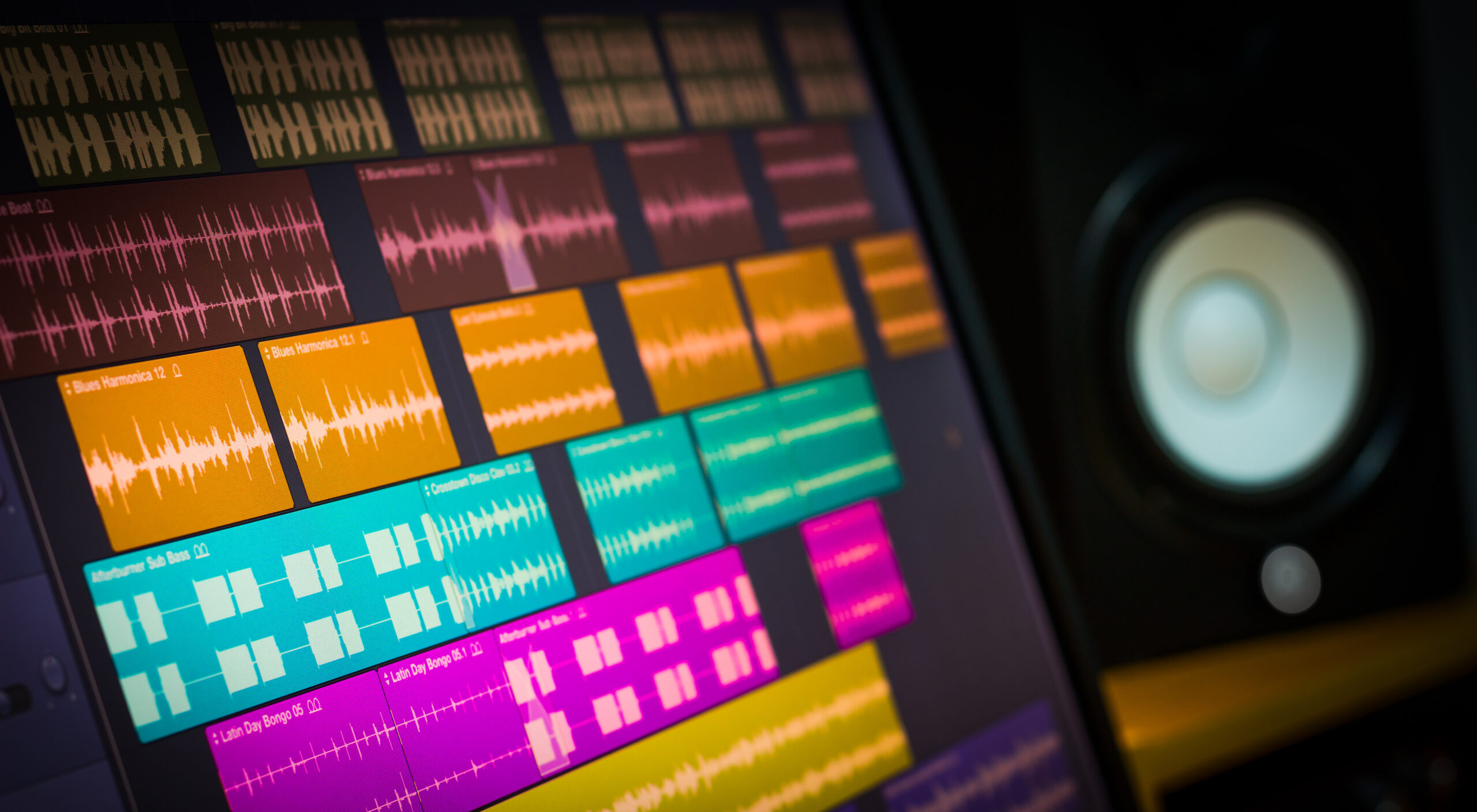
- Studio One(SE・BGM制作)
カクテル作成ミニゲームとは?
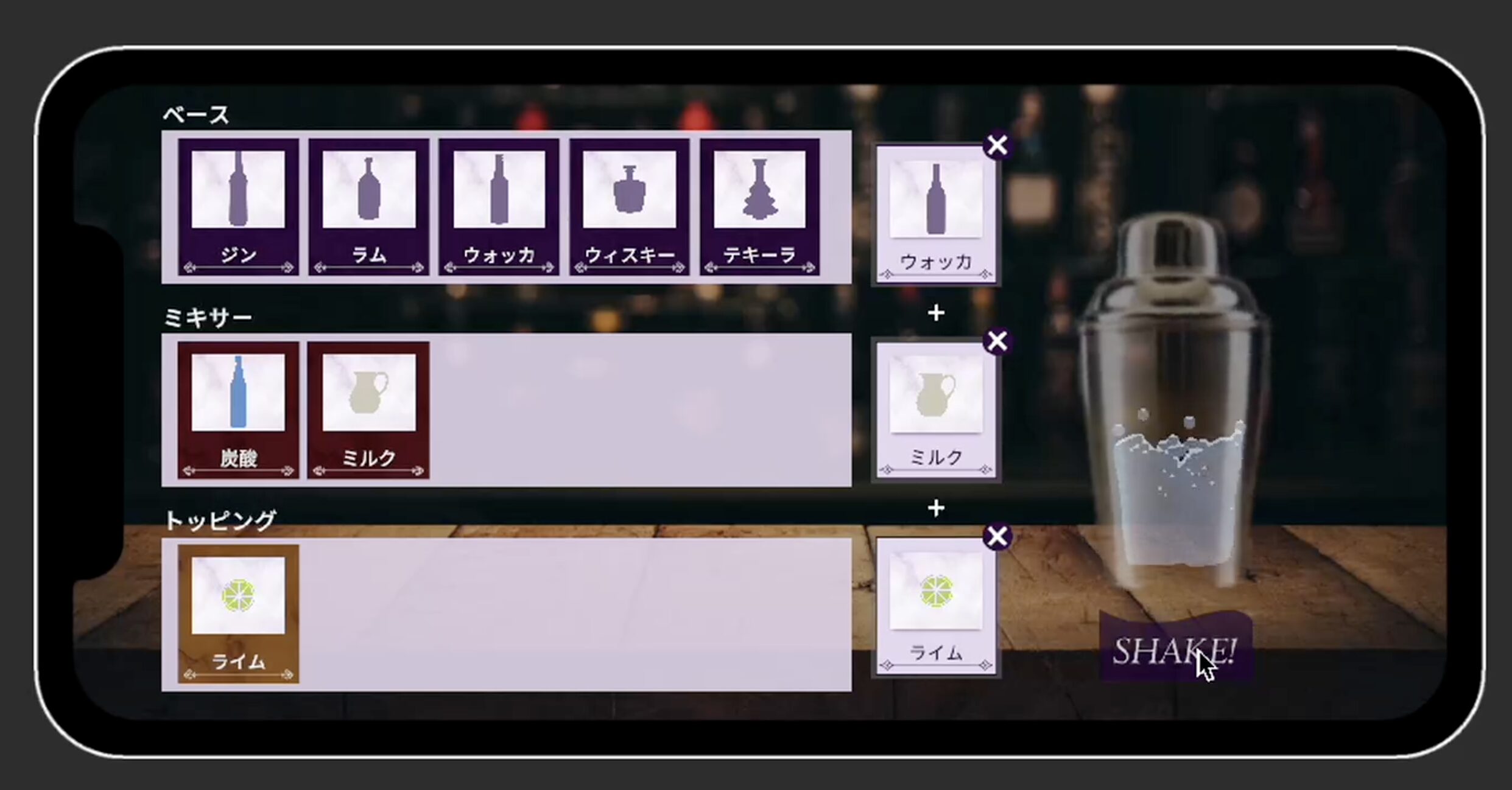
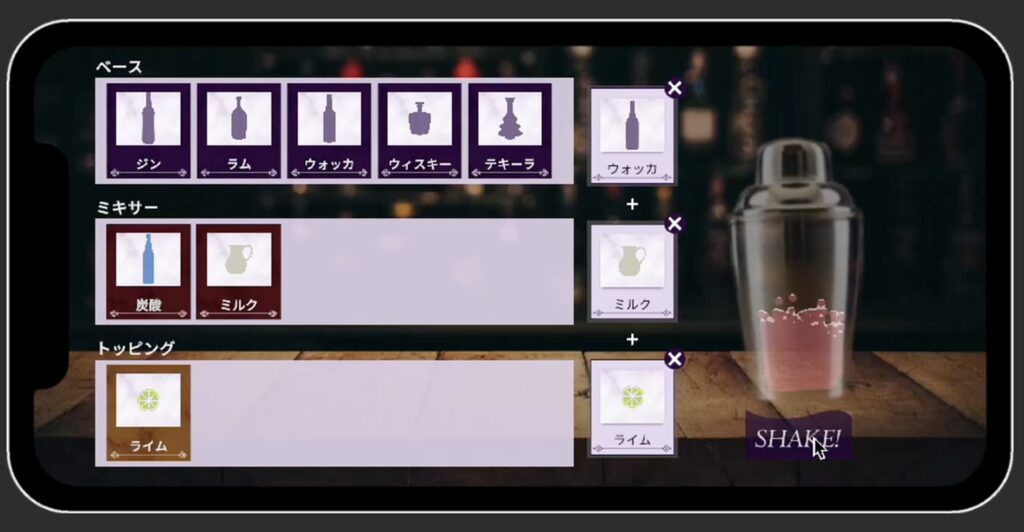
このミニゲームでは、プレイヤーがカクテルの材料を選んで組み合わせ、シェイカーを振ると液体が混ざる様子をアニメーションで楽しめる、ちょっとした体験型のミニゲームです。
液体表現への挑戦
このミニゲームで一番こだわったのが、シェイカーを振った時に中の液体が動いて混ざる様子を表現することです。
開発前に学習したこと
液体表現を実装するために、以下を学習しました。
- Shader(シェーダー) の使い方
- Particle(パーティクル) の使い方
- Unityでの物理演算(重力設定、落下の動き)
学習方法
YouTubeやブログで液体の表現方法を調べて、良さそうなチュートリアル動画を見つけました。
その方法をなぞった後、実際に制作中のゲームに組み込んでいきました。
学習期間:2〜3日
調整に時間がかかりました…。
苦労したポイント
実装で特に大変だったのが以下の点です。
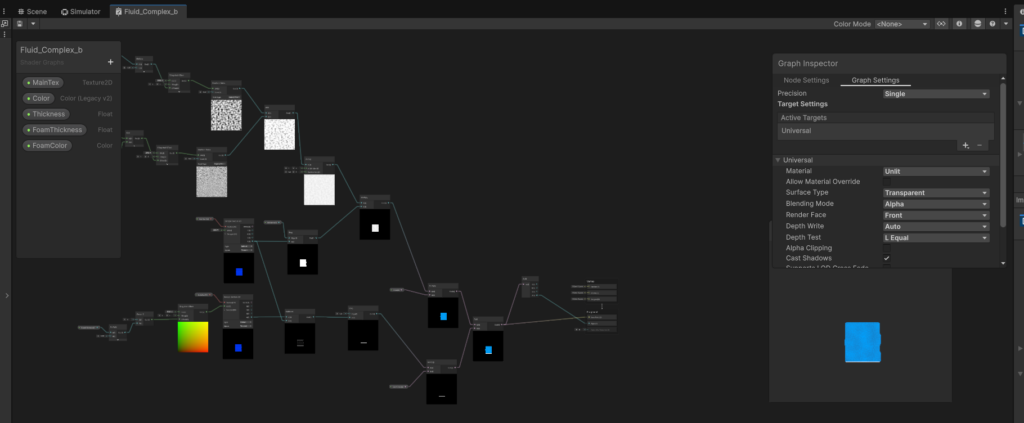
Shaderの使い方と調整
液体表現用のShaderを使ったのですが、液体表現用のレイヤーがゲームカメラと別のレイヤーになっていて、ズレて表示されたり、表示されなかったりする問題が発生しました。
正しいレイヤーと位置に動かす調整がかなり大変でした。
落下の方向と受け皿の設定
物理演算で液体を落下させる際、落下の方向や落下した時の受け皿の設定に苦労しました。
特に困ったのが、アニメーションでシェイカーを早く振りすぎると、物体が受け皿から消えて落ちてしまうこと。
液体オブジェクトがそのまま消えてしまうので、アニメーションの速度や物理演算のパラメータを調整して、消えないようにする必要がありました。
試行錯誤を重ねて、なんとか自然な動きになるよう調整しました。
UIの配置 – 試行錯誤の記録
実は、UIの配置は当初の構想から大きく変わりました。
最初の構想
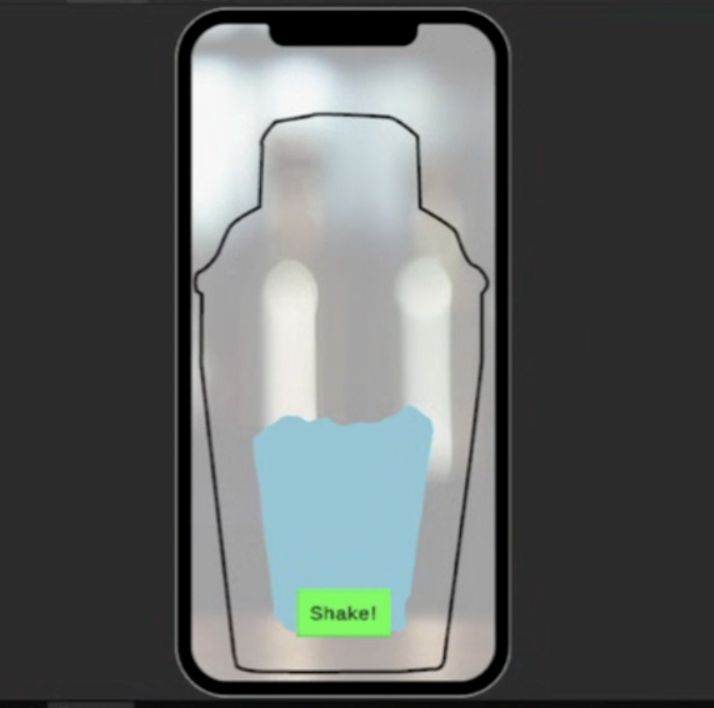
当初はスマホゲームなので、ジャイロ機能を使ったアイデアを考えていました。
- ゲーム画面を縦向きにし、画面幅いっぱいにシェイカーを配置
- 実際にスマホを振ってシェイカーを振る
カクテル組み合わせUIとシェイカーを振るシーンは別で作成していました。
なぜ変更したのか
ジャイロ機能について資料を読み進めたところ、問題点が見えてきました。
- 端末によって不具合が起きる
- 難易度が高すぎる
これらを考慮して方針転換しました。
最終的な形
カクテルの組み合わせ選択画面の右横に配置する形に変更。
ユーザーがボタンクリックで気軽にシェイカーを振るアニメーションを楽しめる形になりました。
結果的に、プレイヤーが1つの画面で完結できる構成になりました。
プレイヤーに楽しんでもらうための工夫
このミニゲームで意識したのは、「ちょっとした体験」を楽しんでもらうことです。
カクテルの組み合わせを選ぶ楽しさ
・「どの材料を組み合わせるか」という融合系のゲームのような楽しさ
音と動きの演出
・ 材料を選択すると液体が注がれるSE
・ シェイカーを振るボタンで混ざる様子を確認できる
バーテンダーになった気分を味わえる要素を目指しました。
今回はカクテル作成ミニゲームの制作についてお届けしました。
Shaderや物理演算の調整は大変でしたが、シェイカーを振って液体が混ざる様子を楽しんでもらえたら嬉しいです。
ジャイロ機能からボタン方式への変更は大きな決断でしたが、結果的により実装しやすく、遊びやすいミニゲームになったと思います。
次回の更新もお楽しみに!